Domain internetzugang-über-satellit.de kaufen?
Wir ziehen mit dem Projekt
internetzugang-über-satellit.de um.
Sind Sie am Kauf der Domain
internetzugang-über-satellit.de interessiert?
domain@kv-gmbh.de · 0541-91531010
Domain internetzugang-über-satellit.de kaufen?
Wie kann man msconfig über die Eingabeaufforderung konfigurieren?
Um msconfig über die Eingabeaufforderung zu konfigurieren, öffnen Sie die Eingabeaufforderung als Administrator und geben Sie "msconfig" ein. Dadurch wird das Systemkonfigurationsprogramm geöffnet, in dem Sie verschiedene Einstellungen vornehmen können, wie zum Beispiel den Starttyp des Computers, die Startoptionen und die Dienste, die beim Start geladen werden sollen. Sie können auch auf die Registerkarten "Allgemein", "Start", "Dienste", "Start" und "Tools" zugreifen, um weitere Konfigurationen vorzunehmen. **
Wie aktiviere ich den Computerschutz über die Eingabeaufforderung?
Um den Computerschutz über die Eingabeaufforderung zu aktivieren, öffne die Eingabeaufforderung als Administrator und gib den Befehl "schtasks /change /tn "Microsoft\Windows\SystemRestore\SR" /enable" ein. Dadurch wird der Computerschutz aktiviert und die Systemwiederherstellung wird eingeschaltet. **

Ähnliche Suchbegriffe für Eingabeaufforderung
Top-Angebote
Produkte zum Begriff Eingabeaufforderung:
-
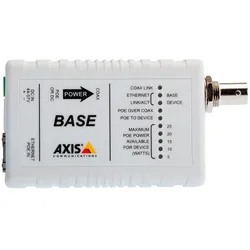
Axis T8640 PoE+ über Coax (Media Konverter), Zubehör NetzwerkKurzinfo: AXIS T8640 Ethernet Over Coax Adaptor PoE+ - Medienkonverter - Ethernet, Fast Ethernet - 10Base-T, 100Base-TX - RJ-45 / BNC (Packung von 2) - für AXIS P1346, P1346-E, P5534, P5534-E. Produktbeschreibung: AXIS T8640 Ethernet Over Coax Adaptor PoE+ - Medienkonverter - Ethernet, Fast Ethernet. Gerätetyp: Medienkonverter - RJ-45 / BNC. Paketierte Menge: 2 (Spezifikationen gelten für einen Artikel). Formfaktor: Extern. Verdrahtungstyp: 10Base-T, 100Base-TX. Datenübertragungsrate: 100 Mbps. Data Link Protocol: Ethernet, Fast Ethernet. Power Over Ethernet (PoE): PoE. Abmessungen (Breite x Tiefe x Höhe): 5.4 cm x 2.4 cm x 10.4 cm. Gewicht: 140 g. Entwickelt für: AXIS P1346 Network Camera, P1346 Network Camera (Barebone), P1346-E Network Camera, P5534 PTZ Dome Network Camera, P5534-E PTZ Dome Network Camera. Ausführliche Details: Allgemein: Paketierte Menge: 2 (Spezifikationen gelten für einen Artikel). Gerätetyp: Medienkonverter. Formfaktor: Extern. Netzwerk: Anschlusstechnik: Verkabelt. Verdrahtungstyp: 10Base-T, 100Base-TX. Data Link Protocol: Ethernet, Fast Ethernet. Datenübertragungsrate: 100 Mbps. Statusanzeiger: PoE, Link/Aktivität. Leistungsmerkmale: Vollduplex-Modus, geeignet für Wandmontage, an DIN-Schiene montierbar. Produktzertifizierungen: IEEE 802.3af, IEEE 802.3at. Erweiterung / Konnektivität: Schnittstellen: 1 x Ethernet 10Base-T/100Base-TX - RJ-45 weiblich, 1 x Netzwerk - BNC weiblich. Verschiedenes: Kennzeichnung: EN55024, EN55022 Klasse A, EN55022 Klasse B, RoHS, WEEE, FCC CFR47 Part 15 B. Stromversorgung: Power Over Ethernet (PoE). Abmessungen und Gewicht: Breite: 5.4 cm. Tiefe: 2.4 cm. Höhe: 10.4 cm. Gewicht: 140 g. Umgebungsbedingungen: Min. Betriebstemperatur: -10 °C. Max. Betriebstemperatur: 50 °C. Informationen zur Kompatibilität: Entwickelt für AXIS P1346 Network Camera, P1346 Network Camera (Barebone), P1346-E Network Camera, P5534 PTZ Dome Network Camera, P5534-E PTZ Dome Network Camera.524,17 €*Versand: 0,00 €Sichere Weiterleitung zum Anbieter

-
Wo ist die Eingabeaufforderung?
Die Eingabeaufforderung ist ein Befehlszeilen-Tool, das auf Windows-Computern verfügbar ist. Sie ermöglicht es Benutzern, Befehle direkt in das System einzugeben, um verschiedene Aufgaben auszuführen. Um die Eingabeaufforderung zu öffnen, können Sie nach "cmd" suchen oder "Eingabeaufforderung" im Startmenü eingeben. Alternativ können Sie auch die Tastenkombination "Windows + R" drücken und "cmd" eingeben. Die Eingabeaufforderung ist ein leistungsstarkes Werkzeug für fortgeschrittene Benutzer, um verschiedene Systemoperationen durchzuführen. Wenn Sie Probleme haben, die Eingabeaufforderung zu finden, können Sie auch in der Systemsteuerung oder im Windows-Verzeichnis danach suchen. **
-
Was ist eine Eingabeaufforderung?
Eine Eingabeaufforderung ist ein Text oder ein Symbol, das auf einem Computerbildschirm angezeigt wird und den Benutzer dazu auffordert, eine bestimmte Aktion auszuführen. Dies kann beispielsweise das Eingeben eines Befehls, einer Anfrage oder einer Information sein. Die Eingabeaufforderung wird häufig in einem Terminal oder einer Kommandozeile verwendet, um mit dem Betriebssystem zu interagieren. Sie ermöglicht es dem Benutzer, Befehle direkt an das System zu senden, um bestimmte Aufgaben auszuführen oder Informationen abzurufen. In der Regel wird die Eingabeaufforderung durch ein blinkendes Cursor-Symbol angezeigt, das darauf wartet, dass der Benutzer seine Eingabe eingibt. **
-
Wie starte ich die Eingabeaufforderung (CMD) über das BIOS?
Die Eingabeaufforderung (CMD) kann nicht direkt über das BIOS gestartet werden. Das BIOS ist eine Firmware, die den Computer beim Start initialisiert. Die Eingabeaufforderung kann jedoch über das Betriebssystem aufgerufen werden, indem du die Tastenkombination "Windows + R" drückst und dann "cmd" eingibst. **
-
Wie aktualisiere ich Microsoft Store Apps über die Eingabeaufforderung (CMD)?
Um Microsoft Store Apps über die Eingabeaufforderung (CMD) zu aktualisieren, musst du den Befehl "winget upgrade" verwenden. Zuerst musst du sicherstellen, dass du die neueste Version von Winget installiert hast. Dann öffne die Eingabeaufforderung und gib den Befehl "winget upgrade" ein. Dadurch werden alle installierten Microsoft Store Apps auf die neueste Version aktualisiert. **


Wie starte ich den Task-Manager über die Eingabeaufforderung (cmd)?
Um den Task-Manager über die Eingabeaufforderung (cmd) zu starten, gib einfach den Befehl "taskmgr" ein und drücke die Eingabetaste. Dadurch wird der Task-Manager geöffnet und du kannst die laufenden Prozesse und Anwendungen überprüfen und verwalten. **
Wie kann ich das WLAN-Passwort über die Eingabeaufforderung auslesen?
Um das WLAN-Passwort über die Eingabeaufforderung auszulesen, kannst du den Befehl "netsh wlan show profile name=WLAN-Name key=clear" verwenden. Ersetze "WLAN-Name" durch den Namen deines WLANs. Unter dem Abschnitt "Sicherheitseinstellungen" findest du das WLAN-Passwort. Beachte jedoch, dass du Administratorrechte benötigst, um diesen Befehl auszuführen. **
Top-Angebote
Produkte zum Begriff Eingabeaufforderung:
-
Avizar Stabiles Laden und Internetverbindung (USB-C, RJ45 Gigabit Ethernet (1x)), Netzwerk Adapter, WeissDer Avizar USB-C auf Ethernet Adapter bietet eine zuverlässige Lösung, um Ihr USB-C Gerät mit einer stabilen Internetverbindung zu verbinden. Mit diesem kompakten Adapter können Sie ein Ethernet-Kabel anschliessen und gleichzeitig Ihr Gerät aufladen, was ihn ideal für den Einsatz zu Hause oder im Büro macht. Der Adapter unterstützt 10/100 LAN Routing Netzwerkkabel, was eine schnelle und stabile Verbindung gewährleistet. Dank des Plug-and-Play-Designs ist die Installation einfach und erfordert keine zusätzlichen Treiber. Das schlanke Design ermöglicht eine problemlose Mitnahme, sodass Sie auch unterwegs stets verbunden bleiben können. - USB-C auf Ethernet für stabile Internetverbindung - Gleichzeitiges Laden des Geräts über USB-C Buchse - Plug and Play für einfache Nutzung - Kompaktes Design für einfache Mitnahme.26,91 €*Versand: 3,00 €Sichere Weiterleitung zum Anbieter
-
Wie kann man msconfig über die Eingabeaufforderung konfigurieren?
Um msconfig über die Eingabeaufforderung zu konfigurieren, öffnen Sie die Eingabeaufforderung als Administrator und geben Sie "msconfig" ein. Dadurch wird das Systemkonfigurationsprogramm geöffnet, in dem Sie verschiedene Einstellungen vornehmen können, wie zum Beispiel den Starttyp des Computers, die Startoptionen und die Dienste, die beim Start geladen werden sollen. Sie können auch auf die Registerkarten "Allgemein", "Start", "Dienste", "Start" und "Tools" zugreifen, um weitere Konfigurationen vorzunehmen. **
-
Wie aktiviere ich den Computerschutz über die Eingabeaufforderung?
Um den Computerschutz über die Eingabeaufforderung zu aktivieren, öffne die Eingabeaufforderung als Administrator und gib den Befehl "schtasks /change /tn "Microsoft\Windows\SystemRestore\SR" /enable" ein. Dadurch wird der Computerschutz aktiviert und die Systemwiederherstellung wird eingeschaltet. **
-
Wo ist die Eingabeaufforderung?
Die Eingabeaufforderung ist ein Befehlszeilen-Tool, das auf Windows-Computern verfügbar ist. Sie ermöglicht es Benutzern, Befehle direkt in das System einzugeben, um verschiedene Aufgaben auszuführen. Um die Eingabeaufforderung zu öffnen, können Sie nach "cmd" suchen oder "Eingabeaufforderung" im Startmenü eingeben. Alternativ können Sie auch die Tastenkombination "Windows + R" drücken und "cmd" eingeben. Die Eingabeaufforderung ist ein leistungsstarkes Werkzeug für fortgeschrittene Benutzer, um verschiedene Systemoperationen durchzuführen. Wenn Sie Probleme haben, die Eingabeaufforderung zu finden, können Sie auch in der Systemsteuerung oder im Windows-Verzeichnis danach suchen. **
-
Was ist eine Eingabeaufforderung?
Eine Eingabeaufforderung ist ein Text oder ein Symbol, das auf einem Computerbildschirm angezeigt wird und den Benutzer dazu auffordert, eine bestimmte Aktion auszuführen. Dies kann beispielsweise das Eingeben eines Befehls, einer Anfrage oder einer Information sein. Die Eingabeaufforderung wird häufig in einem Terminal oder einer Kommandozeile verwendet, um mit dem Betriebssystem zu interagieren. Sie ermöglicht es dem Benutzer, Befehle direkt an das System zu senden, um bestimmte Aufgaben auszuführen oder Informationen abzurufen. In der Regel wird die Eingabeaufforderung durch ein blinkendes Cursor-Symbol angezeigt, das darauf wartet, dass der Benutzer seine Eingabe eingibt. **
Ähnliche Suchbegriffe für Eingabeaufforderung
-
Axis T8640 PoE+ über Coax (Media Konverter), Zubehör NetzwerkKurzinfo: AXIS T8640 Ethernet Over Coax Adaptor PoE+ - Medienkonverter - Ethernet, Fast Ethernet - 10Base-T, 100Base-TX - RJ-45 / BNC (Packung von 2) - für AXIS P1346, P1346-E, P5534, P5534-E. Produktbeschreibung: AXIS T8640 Ethernet Over Coax Adaptor PoE+ - Medienkonverter - Ethernet, Fast Ethernet. Gerätetyp: Medienkonverter - RJ-45 / BNC. Paketierte Menge: 2 (Spezifikationen gelten für einen Artikel). Formfaktor: Extern. Verdrahtungstyp: 10Base-T, 100Base-TX. Datenübertragungsrate: 100 Mbps. Data Link Protocol: Ethernet, Fast Ethernet. Power Over Ethernet (PoE): PoE. Abmessungen (Breite x Tiefe x Höhe): 5.4 cm x 2.4 cm x 10.4 cm. Gewicht: 140 g. Entwickelt für: AXIS P1346 Network Camera, P1346 Network Camera (Barebone), P1346-E Network Camera, P5534 PTZ Dome Network Camera, P5534-E PTZ Dome Network Camera. Ausführliche Details: Allgemein: Paketierte Menge: 2 (Spezifikationen gelten für einen Artikel). Gerätetyp: Medienkonverter. Formfaktor: Extern. Netzwerk: Anschlusstechnik: Verkabelt. Verdrahtungstyp: 10Base-T, 100Base-TX. Data Link Protocol: Ethernet, Fast Ethernet. Datenübertragungsrate: 100 Mbps. Statusanzeiger: PoE, Link/Aktivität. Leistungsmerkmale: Vollduplex-Modus, geeignet für Wandmontage, an DIN-Schiene montierbar. Produktzertifizierungen: IEEE 802.3af, IEEE 802.3at. Erweiterung / Konnektivität: Schnittstellen: 1 x Ethernet 10Base-T/100Base-TX - RJ-45 weiblich, 1 x Netzwerk - BNC weiblich. Verschiedenes: Kennzeichnung: EN55024, EN55022 Klasse A, EN55022 Klasse B, RoHS, WEEE, FCC CFR47 Part 15 B. Stromversorgung: Power Over Ethernet (PoE). Abmessungen und Gewicht: Breite: 5.4 cm. Tiefe: 2.4 cm. Höhe: 10.4 cm. Gewicht: 140 g. Umgebungsbedingungen: Min. Betriebstemperatur: -10 °C. Max. Betriebstemperatur: 50 °C. Informationen zur Kompatibilität: Entwickelt für AXIS P1346 Network Camera, P1346 Network Camera (Barebone), P1346-E Network Camera, P5534 PTZ Dome Network Camera, P5534-E PTZ Dome Network Camera.524,17 €*Versand: 0,00 €Sichere Weiterleitung zum Anbieter
-
Wie starte ich die Eingabeaufforderung (CMD) über das BIOS?
Die Eingabeaufforderung (CMD) kann nicht direkt über das BIOS gestartet werden. Das BIOS ist eine Firmware, die den Computer beim Start initialisiert. Die Eingabeaufforderung kann jedoch über das Betriebssystem aufgerufen werden, indem du die Tastenkombination "Windows + R" drückst und dann "cmd" eingibst. **
-
Wie aktualisiere ich Microsoft Store Apps über die Eingabeaufforderung (CMD)?
Um Microsoft Store Apps über die Eingabeaufforderung (CMD) zu aktualisieren, musst du den Befehl "winget upgrade" verwenden. Zuerst musst du sicherstellen, dass du die neueste Version von Winget installiert hast. Dann öffne die Eingabeaufforderung und gib den Befehl "winget upgrade" ein. Dadurch werden alle installierten Microsoft Store Apps auf die neueste Version aktualisiert. **
-
Wie starte ich den Task-Manager über die Eingabeaufforderung (cmd)?
Um den Task-Manager über die Eingabeaufforderung (cmd) zu starten, gib einfach den Befehl "taskmgr" ein und drücke die Eingabetaste. Dadurch wird der Task-Manager geöffnet und du kannst die laufenden Prozesse und Anwendungen überprüfen und verwalten. **
-
Wie kann ich das WLAN-Passwort über die Eingabeaufforderung auslesen?
Um das WLAN-Passwort über die Eingabeaufforderung auszulesen, kannst du den Befehl "netsh wlan show profile name=WLAN-Name key=clear" verwenden. Ersetze "WLAN-Name" durch den Namen deines WLANs. Unter dem Abschnitt "Sicherheitseinstellungen" findest du das WLAN-Passwort. Beachte jedoch, dass du Administratorrechte benötigst, um diesen Befehl auszuführen. **
* Alle Preise verstehen sich inklusive der gesetzlichen Mehrwertsteuer und ggf. zuzüglich Versandkosten. Die Angebotsinformationen basieren auf den Angaben des jeweiligen Shops und werden über automatisierte Prozesse aktualisiert. Eine Aktualisierung in Echtzeit findet nicht statt, so dass es im Einzelfall zu Abweichungen kommen kann. ** Hinweis: Teile dieses Inhalts wurden von KI erstellt.