Domain internetzugang-über-satellit.de kaufen?
Wir ziehen mit dem Projekt
internetzugang-über-satellit.de um.
Sind Sie am Kauf der Domain
internetzugang-über-satellit.de interessiert?
domain@kv-gmbh.de · 0541-91531010
Domain internetzugang-über-satellit.de kaufen?
Wie folienmaster übernehmen?
Um Folienmaster zu übernehmen, öffnen Sie zunächst die Präsentation, die den gewünschten Folienmaster enthält. Gehen Sie dann zum Register "Ansicht" und wählen Sie "Folienmaster" aus. Nun können Sie den gewünschten Folienmaster auswählen und auf "Übernehmen" klicken. Dadurch wird der ausgewählte Folienmaster auf alle Folien in Ihrer Präsentation angewendet. Vergessen Sie nicht, Ihre Änderungen zu speichern, bevor Sie die Präsentation schließen. **
Was ist der folienmaster?
Der Folienmaster ist eine Funktion in Präsentationsprogrammen wie Microsoft PowerPoint oder Google Slides, die es ermöglicht, das Design und Layout aller Folien in einer Präsentation zentral zu steuern. Auf dem Folienmaster können Elemente wie Hintergrundfarben, Schriftarten, Logos und Platzhalter für Text und Bilder festgelegt werden. Änderungen, die auf dem Folienmaster vorgenommen werden, werden automatisch auf alle Folien in der Präsentation übertragen. Dies erleichtert die Konsistenz im Design und spart Zeit bei der Gestaltung von Präsentationen. Der Folienmaster kann auch dazu verwendet werden, um Präsentationen ein einheitliches Erscheinungsbild zu verleihen und das Branding eines Unternehmens oder einer Organisation zu stärken. **

Ähnliche Suchbegriffe für Folienmaster
Top-Angebote
Produkte zum Begriff Folienmaster:
-
Avizar Stabiles Laden und Internetverbindung (USB-C, RJ45 Gigabit Ethernet (1x)), Netzwerk Adapter, WeissDer Avizar USB-C auf Ethernet Adapter bietet eine zuverlässige Lösung, um Ihr USB-C Gerät mit einer stabilen Internetverbindung zu verbinden. Mit diesem kompakten Adapter können Sie ein Ethernet-Kabel anschliessen und gleichzeitig Ihr Gerät aufladen, was ihn ideal für den Einsatz zu Hause oder im Büro macht. Der Adapter unterstützt 10/100 LAN Routing Netzwerkkabel, was eine schnelle und stabile Verbindung gewährleistet. Dank des Plug-and-Play-Designs ist die Installation einfach und erfordert keine zusätzlichen Treiber. Das schlanke Design ermöglicht eine problemlose Mitnahme, sodass Sie auch unterwegs stets verbunden bleiben können. - USB-C auf Ethernet für stabile Internetverbindung - Gleichzeitiges Laden des Geräts über USB-C Buchse - Plug and Play für einfache Nutzung - Kompaktes Design für einfache Mitnahme.26,91 €*Versand: 3,00 €Sichere Weiterleitung zum Anbieter
-
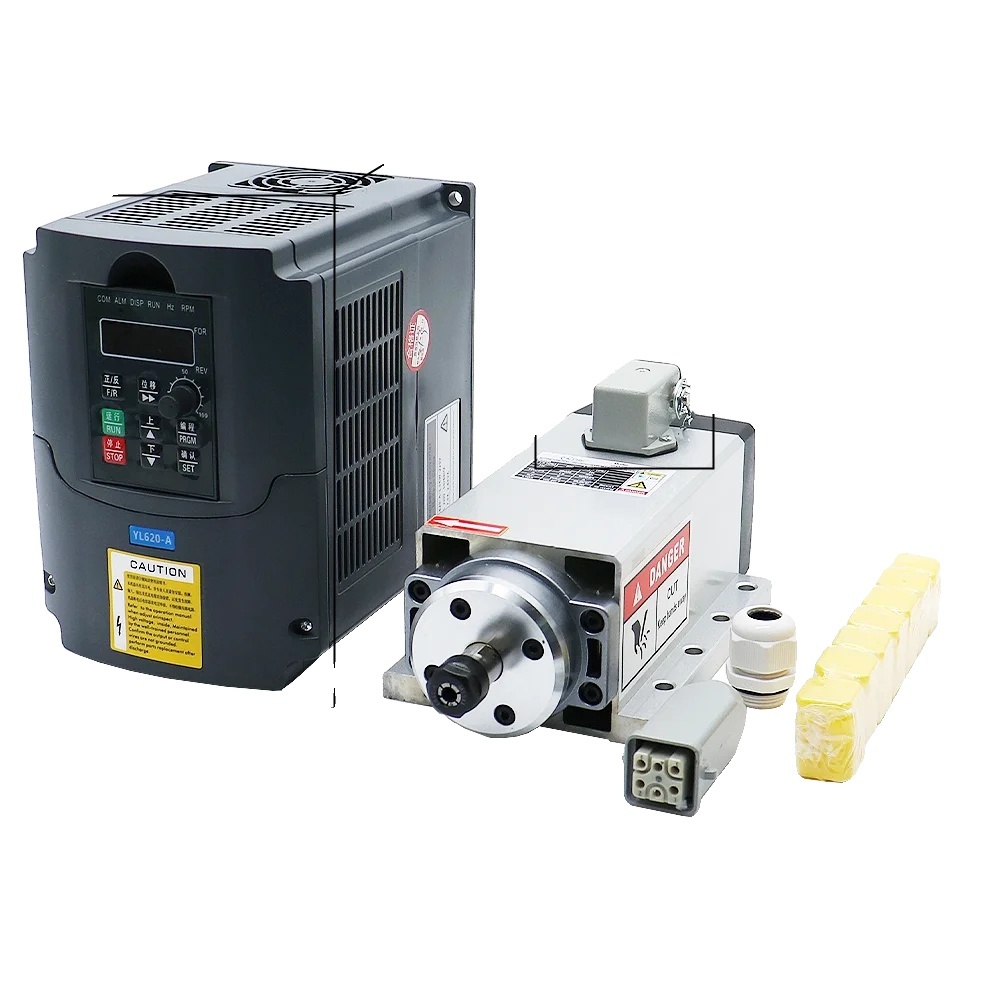
CNC-Spindelkit, Hochgeschwindigkeit, luftgekühltes Design, grau, 87mmvielseitige anwendungen: ideal für eine vielzahl von aufgaben wie fräsen, gravieren und schneiden von verschiedenen materialien wie holz, kunststoff und weichen metallen.hohe leistung: erreicht beeindruckende geschwindigkeiten von bis zu 24000 u/min, um ihren anforderungen an präzises bearbeiten gerecht zu werden.innovatives kühlsystem: verfügt über ein luftgekühltes design, das hilft, die optimale leistung aufrechtzuerhalten und überhitzung während des gebrauchs zu verhindern.benutzerfreundlichkeit: lässt sich nahtlos in cnc-systeme integrieren und verbessert den arbeitsablauf sowie die effizienz ihrer bearbeitungsprojekte.zuverlässige stromoptionen: funktioniert mit verschiedenen spannungseingängen und bietet flexibilität für unterschiedliche setups und umgebungen. Spezifikation: material: spindelbaugruppedrehzahl: 024000 u/minkompatibilität: geeignet für verschiedene bearbeitungsanwungenspannung: 110v, 220v, 380v kompatibilitätmaximales drehmoment: 0,88 nmspannzangentyp: er11kühlmet524,99 €*Versand: 3,99 €Sichere Weiterleitung zum Anbieter
-
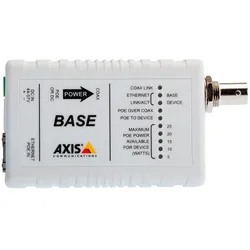
Axis T8640 PoE+ über Coax (Media Konverter), Zubehör NetzwerkKurzinfo: AXIS T8640 Ethernet Over Coax Adaptor PoE+ - Medienkonverter - Ethernet, Fast Ethernet - 10Base-T, 100Base-TX - RJ-45 / BNC (Packung von 2) - für AXIS P1346, P1346-E, P5534, P5534-E. Produktbeschreibung: AXIS T8640 Ethernet Over Coax Adaptor PoE+ - Medienkonverter - Ethernet, Fast Ethernet. Gerätetyp: Medienkonverter - RJ-45 / BNC. Paketierte Menge: 2 (Spezifikationen gelten für einen Artikel). Formfaktor: Extern. Verdrahtungstyp: 10Base-T, 100Base-TX. Datenübertragungsrate: 100 Mbps. Data Link Protocol: Ethernet, Fast Ethernet. Power Over Ethernet (PoE): PoE. Abmessungen (Breite x Tiefe x Höhe): 5.4 cm x 2.4 cm x 10.4 cm. Gewicht: 140 g. Entwickelt für: AXIS P1346 Network Camera, P1346 Network Camera (Barebone), P1346-E Network Camera, P5534 PTZ Dome Network Camera, P5534-E PTZ Dome Network Camera. Ausführliche Details: Allgemein: Paketierte Menge: 2 (Spezifikationen gelten für einen Artikel). Gerätetyp: Medienkonverter. Formfaktor: Extern. Netzwerk: Anschlusstechnik: Verkabelt. Verdrahtungstyp: 10Base-T, 100Base-TX. Data Link Protocol: Ethernet, Fast Ethernet. Datenübertragungsrate: 100 Mbps. Statusanzeiger: PoE, Link/Aktivität. Leistungsmerkmale: Vollduplex-Modus, geeignet für Wandmontage, an DIN-Schiene montierbar. Produktzertifizierungen: IEEE 802.3af, IEEE 802.3at. Erweiterung / Konnektivität: Schnittstellen: 1 x Ethernet 10Base-T/100Base-TX - RJ-45 weiblich, 1 x Netzwerk - BNC weiblich. Verschiedenes: Kennzeichnung: EN55024, EN55022 Klasse A, EN55022 Klasse B, RoHS, WEEE, FCC CFR47 Part 15 B. Stromversorgung: Power Over Ethernet (PoE). Abmessungen und Gewicht: Breite: 5.4 cm. Tiefe: 2.4 cm. Höhe: 10.4 cm. Gewicht: 140 g. Umgebungsbedingungen: Min. Betriebstemperatur: -10 °C. Max. Betriebstemperatur: 50 °C. Informationen zur Kompatibilität: Entwickelt für AXIS P1346 Network Camera, P1346 Network Camera (Barebone), P1346-E Network Camera, P5534 PTZ Dome Network Camera, P5534-E PTZ Dome Network Camera.524,17 €*Versand: 0,00 €Sichere Weiterleitung zum Anbieter

-
Wo finde ich den folienmaster?
Der Folienmaster ist in den meisten Präsentationsprogrammen wie Microsoft PowerPoint oder Google Slides in der Menüleiste oben zu finden. Du kannst auf den Reiter "Ansicht" klicken und dort die Option "Folienmaster" auswählen. Alternativ kannst du auch auf das Symbol für den Folienmaster in der Symbolleiste klicken, falls es dort angezeigt wird. Der Folienmaster ermöglicht es dir, das Design und Layout deiner Präsentation global zu ändern, indem du Einstellungen für Schriftarten, Farben, Hintergründe und Platzhalter festlegst. Wenn du den Folienmaster nicht finden kannst, kannst du auch in der Hilfe-Funktion des Programms nach "Folienmaster" suchen, um genaue Anweisungen zu erhalten. **
-
Wie kann ich folienmaster ändern?
Um den Folienmaster in PowerPoint zu ändern, musst du zuerst auf die Registerkarte "Ansicht" klicken. Dort findest du die Option "Folienmaster". Wenn du darauf klickst, öffnet sich der Folienmaster, in dem du das Layout und das Design der Folien anpassen kannst. Du kannst die Platzierung von Text, Grafiken und anderen Elementen ändern, Hintergrundbilder hinzufügen oder entfernen und Farben und Schriftarten anpassen. Nachdem du deine Änderungen vorgenommen hast, kannst du den Folienmaster speichern und auf alle Folien in deiner Präsentation anwenden. **
-
Wie ändere ich den folienmaster?
Um den Folienmaster in PowerPoint zu ändern, klicke auf die Registerkarte "Ansicht" und wähle dort "Folienmaster" aus. Dort kannst du das Layout, die Schriftarten, Farben und Hintergründe für alle Folien in deiner Präsentation anpassen. Du kannst auch neue Platzhalter hinzufügen oder bestehende löschen. Vergiss nicht, nachdem du deine Änderungen vorgenommen hast, den Folienmaster zu speichern, damit sie auf alle Folien in deiner Präsentation angewendet werden. **
-
Für was ist der folienmaster?
Der Folienmaster in Präsentationsprogrammen wie PowerPoint oder Keynote dient dazu, das Design und Layout aller Folien in einer Präsentation einheitlich zu gestalten. Auf dem Folienmaster können Elemente wie Hintergrundfarben, Schriftarten, Logos und Platzhalter für Text und Bilder festgelegt werden. Dies ermöglicht es, schnell und einfach eine konsistente und professionelle Präsentation zu erstellen, ohne jedes einzelne Slide individuell gestalten zu müssen. Durch die Verwendung des Folienmasters wird auch sichergestellt, dass Änderungen am Design der Präsentation einfach und effizient umgesetzt werden können, da sie automatisch auf alle Folien übertragen werden. Insgesamt erleichtert der Folienmaster die Gestaltung und Bearbeitung von Präsentationen und sorgt für ein ansprechendes und professionelles Erscheinungsbild. **
Wo ist der folienmaster PowerPoint?
Der Folienmaster in PowerPoint befindet sich normalerweise im Register "Ansicht" oben in der Menüleiste. Wenn du auf "Ansicht" klickst, erscheint ein Dropdown-Menü, in dem du die Option "Folienmaster" auswählen kannst. Alternativ kannst du auch die Tastenkombination "Alt + Shift + M" verwenden, um direkt zum Folienmaster zu gelangen. Dort kannst du das Layout und das Design deiner Folien anpassen, um ein konsistentes Erscheinungsbild für deine Präsentation zu erstellen. Hast du noch weitere Fragen dazu? **
Wie komme ich zum folienmaster PowerPoint?
Um zum Folienmaster in PowerPoint zu gelangen, musst du zuerst deine Präsentation öffnen. Anschließend klickst du auf die Registerkarte "Ansicht" in der oberen Menüleiste. Dort findest du die Option "Folienmaster". Ein Klick darauf öffnet den Folienmaster, wo du das Layout und das Design deiner Präsentation anpassen kannst. Du kannst hier beispielsweise Hintergrundfarben, Schriftarten und Platzhalter für Texte und Bilder bearbeiten. Nachdem du deine Änderungen vorgenommen hast, kannst du den Folienmaster schließen und deine Präsentation speichern. **
Top-Angebote
Produkte zum Begriff Folienmaster:
-
Webinarvideo: PowerPoint-Workshop 2/4 - Der FolienmasterEine Aufzeichnung des Webinars "PowerPoint Workshop - Der Folienmaster" mit Thomas Dettweiler. Teil 2/4 - Der Folienmaster: Präsentieren Sie im eigenen CI - Erstellen Sie in PowerPoint eigene Vorlagen und Designs. In diesem Webinar zeigen wir Ihnen, wie Sie die einzelnen Folien nach Ihren Ideen/Vorgaben gestalten bzw. erstellen können. Wir entwickeln neue Schablonen, die Sie in Ihren Vortrag einbauen können, zeigen Ihnen die Macht und Möglichkeiten des Folienmasters. Kennt man die Möglichkeiten dieser PowerPoint-Funktion können Sie eine komplette Präsentation mit wenigen Mausklicks komplett umgestalten und modernisieren. Weitere Inhalte Das Grundprinzip Folienmaster Änderung der Standardlayouts (Größe und Position der Platzhalter, Schriftart, Schriftfarbe, Aufzählungszeichen, Fußzeile etc.) Erstellung einer eigenen neuen Schablone/Layout Erstellung eines kompletten Schab...19,00 €*Versand: 0,00 €Sichere Weiterleitung zum Anbieter
-
Avizar Stabiles Laden und Internetverbindung (USB-C, RJ45 Gigabit Ethernet (1x)), Netzwerk Adapter, WeissDer Avizar USB-C auf Ethernet Adapter bietet eine zuverlässige Lösung, um Ihr USB-C Gerät mit einer stabilen Internetverbindung zu verbinden. Mit diesem kompakten Adapter können Sie ein Ethernet-Kabel anschliessen und gleichzeitig Ihr Gerät aufladen, was ihn ideal für den Einsatz zu Hause oder im Büro macht. Der Adapter unterstützt 10/100 LAN Routing Netzwerkkabel, was eine schnelle und stabile Verbindung gewährleistet. Dank des Plug-and-Play-Designs ist die Installation einfach und erfordert keine zusätzlichen Treiber. Das schlanke Design ermöglicht eine problemlose Mitnahme, sodass Sie auch unterwegs stets verbunden bleiben können. - USB-C auf Ethernet für stabile Internetverbindung - Gleichzeitiges Laden des Geräts über USB-C Buchse - Plug and Play für einfache Nutzung - Kompaktes Design für einfache Mitnahme.26,91 €*Versand: 3,00 €Sichere Weiterleitung zum Anbieter
-
Wie folienmaster übernehmen?
Um Folienmaster zu übernehmen, öffnen Sie zunächst die Präsentation, die den gewünschten Folienmaster enthält. Gehen Sie dann zum Register "Ansicht" und wählen Sie "Folienmaster" aus. Nun können Sie den gewünschten Folienmaster auswählen und auf "Übernehmen" klicken. Dadurch wird der ausgewählte Folienmaster auf alle Folien in Ihrer Präsentation angewendet. Vergessen Sie nicht, Ihre Änderungen zu speichern, bevor Sie die Präsentation schließen. **
-
Was ist der folienmaster?
Der Folienmaster ist eine Funktion in Präsentationsprogrammen wie Microsoft PowerPoint oder Google Slides, die es ermöglicht, das Design und Layout aller Folien in einer Präsentation zentral zu steuern. Auf dem Folienmaster können Elemente wie Hintergrundfarben, Schriftarten, Logos und Platzhalter für Text und Bilder festgelegt werden. Änderungen, die auf dem Folienmaster vorgenommen werden, werden automatisch auf alle Folien in der Präsentation übertragen. Dies erleichtert die Konsistenz im Design und spart Zeit bei der Gestaltung von Präsentationen. Der Folienmaster kann auch dazu verwendet werden, um Präsentationen ein einheitliches Erscheinungsbild zu verleihen und das Branding eines Unternehmens oder einer Organisation zu stärken. **
-
Wo finde ich den folienmaster?
Der Folienmaster ist in den meisten Präsentationsprogrammen wie Microsoft PowerPoint oder Google Slides in der Menüleiste oben zu finden. Du kannst auf den Reiter "Ansicht" klicken und dort die Option "Folienmaster" auswählen. Alternativ kannst du auch auf das Symbol für den Folienmaster in der Symbolleiste klicken, falls es dort angezeigt wird. Der Folienmaster ermöglicht es dir, das Design und Layout deiner Präsentation global zu ändern, indem du Einstellungen für Schriftarten, Farben, Hintergründe und Platzhalter festlegst. Wenn du den Folienmaster nicht finden kannst, kannst du auch in der Hilfe-Funktion des Programms nach "Folienmaster" suchen, um genaue Anweisungen zu erhalten. **
-
Wie kann ich folienmaster ändern?
Um den Folienmaster in PowerPoint zu ändern, musst du zuerst auf die Registerkarte "Ansicht" klicken. Dort findest du die Option "Folienmaster". Wenn du darauf klickst, öffnet sich der Folienmaster, in dem du das Layout und das Design der Folien anpassen kannst. Du kannst die Platzierung von Text, Grafiken und anderen Elementen ändern, Hintergrundbilder hinzufügen oder entfernen und Farben und Schriftarten anpassen. Nachdem du deine Änderungen vorgenommen hast, kannst du den Folienmaster speichern und auf alle Folien in deiner Präsentation anwenden. **
Ähnliche Suchbegriffe für Folienmaster
-
CNC-Spindelkit, Hochgeschwindigkeit, luftgekühltes Design, grau, 87mmvielseitige anwendungen: ideal für eine vielzahl von aufgaben wie fräsen, gravieren und schneiden von verschiedenen materialien wie holz, kunststoff und weichen metallen.hohe leistung: erreicht beeindruckende geschwindigkeiten von bis zu 24000 u/min, um ihren anforderungen an präzises bearbeiten gerecht zu werden.innovatives kühlsystem: verfügt über ein luftgekühltes design, das hilft, die optimale leistung aufrechtzuerhalten und überhitzung während des gebrauchs zu verhindern.benutzerfreundlichkeit: lässt sich nahtlos in cnc-systeme integrieren und verbessert den arbeitsablauf sowie die effizienz ihrer bearbeitungsprojekte.zuverlässige stromoptionen: funktioniert mit verschiedenen spannungseingängen und bietet flexibilität für unterschiedliche setups und umgebungen. Spezifikation: material: spindelbaugruppedrehzahl: 024000 u/minkompatibilität: geeignet für verschiedene bearbeitungsanwungenspannung: 110v, 220v, 380v kompatibilitätmaximales drehmoment: 0,88 nmspannzangentyp: er11kühlmet524,99 €*Versand: 3,99 €Sichere Weiterleitung zum Anbieter
-
Axis T8640 PoE+ über Coax (Media Konverter), Zubehör NetzwerkKurzinfo: AXIS T8640 Ethernet Over Coax Adaptor PoE+ - Medienkonverter - Ethernet, Fast Ethernet - 10Base-T, 100Base-TX - RJ-45 / BNC (Packung von 2) - für AXIS P1346, P1346-E, P5534, P5534-E. Produktbeschreibung: AXIS T8640 Ethernet Over Coax Adaptor PoE+ - Medienkonverter - Ethernet, Fast Ethernet. Gerätetyp: Medienkonverter - RJ-45 / BNC. Paketierte Menge: 2 (Spezifikationen gelten für einen Artikel). Formfaktor: Extern. Verdrahtungstyp: 10Base-T, 100Base-TX. Datenübertragungsrate: 100 Mbps. Data Link Protocol: Ethernet, Fast Ethernet. Power Over Ethernet (PoE): PoE. Abmessungen (Breite x Tiefe x Höhe): 5.4 cm x 2.4 cm x 10.4 cm. Gewicht: 140 g. Entwickelt für: AXIS P1346 Network Camera, P1346 Network Camera (Barebone), P1346-E Network Camera, P5534 PTZ Dome Network Camera, P5534-E PTZ Dome Network Camera. Ausführliche Details: Allgemein: Paketierte Menge: 2 (Spezifikationen gelten für einen Artikel). Gerätetyp: Medienkonverter. Formfaktor: Extern. Netzwerk: Anschlusstechnik: Verkabelt. Verdrahtungstyp: 10Base-T, 100Base-TX. Data Link Protocol: Ethernet, Fast Ethernet. Datenübertragungsrate: 100 Mbps. Statusanzeiger: PoE, Link/Aktivität. Leistungsmerkmale: Vollduplex-Modus, geeignet für Wandmontage, an DIN-Schiene montierbar. Produktzertifizierungen: IEEE 802.3af, IEEE 802.3at. Erweiterung / Konnektivität: Schnittstellen: 1 x Ethernet 10Base-T/100Base-TX - RJ-45 weiblich, 1 x Netzwerk - BNC weiblich. Verschiedenes: Kennzeichnung: EN55024, EN55022 Klasse A, EN55022 Klasse B, RoHS, WEEE, FCC CFR47 Part 15 B. Stromversorgung: Power Over Ethernet (PoE). Abmessungen und Gewicht: Breite: 5.4 cm. Tiefe: 2.4 cm. Höhe: 10.4 cm. Gewicht: 140 g. Umgebungsbedingungen: Min. Betriebstemperatur: -10 °C. Max. Betriebstemperatur: 50 °C. Informationen zur Kompatibilität: Entwickelt für AXIS P1346 Network Camera, P1346 Network Camera (Barebone), P1346-E Network Camera, P5534 PTZ Dome Network Camera, P5534-E PTZ Dome Network Camera.524,17 €*Versand: 0,00 €Sichere Weiterleitung zum Anbieter
-
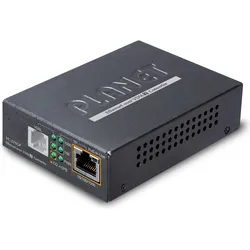
Planet 1-Port 10/100/1000T 802.3at PoE+ Ethernet to VDSL2 Converter Breitband Kommunikation (Konverter), Zubehör NetzwerkDer Planet VC-231 ist ein Ethernet über VDSL2-Konverter, der mit zwei Netzwerktechnologien arbeitet: Ethernet und VDSL2, und ultra-schnelle Datenraten über bestehende Kupfertelefonleitungen bereitstellt. Dadurch müssen keine neuen Kabel installiert werden. Die Verbindungsdistanz kann über 300 Meter bis zu 100/1000 Mbps und über 1,4 Kilometer für Fernleitungen bis zu 50/2 Mbps erreichen. Produktmerkmale: - Kostenwirksame VDSL2 CO/CPE-Brückenlösung - CO/CPE über DIP-Schalter wählbar - 17a-Bandplan für die Fernübertragung von Upstream- und Downstream-Signalen - 30a-Bandplan für die Nahübertragung von Upstream- und Downstream-Signalen - Entspricht den Standards IEEE 802.3, IEEE 802.3u und IEEE 802.3x - DMT (Discrete Multi-Tone) Linienkodierung - Halbdublex-Rückdruck und IEEE 802.3x Voll-Duplex-Pause-Frame-Flusskontrolle - Eingebauter POTS-Splitter zur gemeinsamen Nutzung von Sprache und Daten (nur VC-234) - Sprach- und Datenkommunikation kann gleichzeitig über die bestehende Telefonleitung geteilt werden - Hardware-IGMP-Snooping für Multimediadienste (VC-234) - Unterstützung für bis zu 1536 Bytes Paketgrösse, 802.1Q VLAN-Tag transparent - VDSL2 eigenständiger Transceiver für einfache Brückenmodem-Anwendung - Wählbares Zielprofil und Ziel-SNR-Marge - LED-Anzeigen für Netzwerkdiagnosen.206,87 €*Versand: 0,00 €Sichere Weiterleitung zum Anbieter
-
Wie ändere ich den folienmaster?
Um den Folienmaster in PowerPoint zu ändern, klicke auf die Registerkarte "Ansicht" und wähle dort "Folienmaster" aus. Dort kannst du das Layout, die Schriftarten, Farben und Hintergründe für alle Folien in deiner Präsentation anpassen. Du kannst auch neue Platzhalter hinzufügen oder bestehende löschen. Vergiss nicht, nachdem du deine Änderungen vorgenommen hast, den Folienmaster zu speichern, damit sie auf alle Folien in deiner Präsentation angewendet werden. **
-
Für was ist der folienmaster?
Der Folienmaster in Präsentationsprogrammen wie PowerPoint oder Keynote dient dazu, das Design und Layout aller Folien in einer Präsentation einheitlich zu gestalten. Auf dem Folienmaster können Elemente wie Hintergrundfarben, Schriftarten, Logos und Platzhalter für Text und Bilder festgelegt werden. Dies ermöglicht es, schnell und einfach eine konsistente und professionelle Präsentation zu erstellen, ohne jedes einzelne Slide individuell gestalten zu müssen. Durch die Verwendung des Folienmasters wird auch sichergestellt, dass Änderungen am Design der Präsentation einfach und effizient umgesetzt werden können, da sie automatisch auf alle Folien übertragen werden. Insgesamt erleichtert der Folienmaster die Gestaltung und Bearbeitung von Präsentationen und sorgt für ein ansprechendes und professionelles Erscheinungsbild. **
-
Wo ist der folienmaster PowerPoint?
Der Folienmaster in PowerPoint befindet sich normalerweise im Register "Ansicht" oben in der Menüleiste. Wenn du auf "Ansicht" klickst, erscheint ein Dropdown-Menü, in dem du die Option "Folienmaster" auswählen kannst. Alternativ kannst du auch die Tastenkombination "Alt + Shift + M" verwenden, um direkt zum Folienmaster zu gelangen. Dort kannst du das Layout und das Design deiner Folien anpassen, um ein konsistentes Erscheinungsbild für deine Präsentation zu erstellen. Hast du noch weitere Fragen dazu? **
-
Wie komme ich zum folienmaster PowerPoint?
Um zum Folienmaster in PowerPoint zu gelangen, musst du zuerst deine Präsentation öffnen. Anschließend klickst du auf die Registerkarte "Ansicht" in der oberen Menüleiste. Dort findest du die Option "Folienmaster". Ein Klick darauf öffnet den Folienmaster, wo du das Layout und das Design deiner Präsentation anpassen kannst. Du kannst hier beispielsweise Hintergrundfarben, Schriftarten und Platzhalter für Texte und Bilder bearbeiten. Nachdem du deine Änderungen vorgenommen hast, kannst du den Folienmaster schließen und deine Präsentation speichern. **
* Alle Preise verstehen sich inklusive der gesetzlichen Mehrwertsteuer und ggf. zuzüglich Versandkosten. Die Angebotsinformationen basieren auf den Angaben des jeweiligen Shops und werden über automatisierte Prozesse aktualisiert. Eine Aktualisierung in Echtzeit findet nicht statt, so dass es im Einzelfall zu Abweichungen kommen kann. ** Hinweis: Teile dieses Inhalts wurden von KI erstellt.