Domain internetzugang-über-satellit.de kaufen?
Wir ziehen mit dem Projekt
internetzugang-über-satellit.de um.
Sind Sie am Kauf der Domain
internetzugang-über-satellit.de interessiert?
domain@kv-gmbh.de · 0541-91531010
Domain internetzugang-über-satellit.de kaufen?
Was bedeutet Systemeinstellungen ändern?
Was bedeutet Systemeinstellungen ändern? Systemeinstellungen ändern bezieht sich auf die Anpassung von verschiedenen Einstellungen und Konfigurationen auf einem Computer oder einem anderen elektronischen Gerät. Dies kann beispielsweise die Änderung von Netzwerkeinstellungen, Bildschirmauflösung, Benutzerkonten oder Datenschutzeinstellungen umfassen. Durch das Ändern von Systemeinstellungen können Benutzer ihr Gerät personalisieren und an ihre individuellen Bedürfnisse anpassen. Es ist wichtig, vorsichtig zu sein, wenn man Systemeinstellungen ändert, da falsche Einstellungen zu Problemen oder Fehlfunktionen führen können. Es wird empfohlen, nur Einstellungen zu ändern, von denen man weiß, was sie bewirken, oder sich vorher ausreichend zu informieren. **
Wo finde ich Systemeinstellungen Iphone?
Die Systemeinstellungen auf einem iPhone befinden sich in der App "Einstellungen". Diese App hat ein graues Symbol mit einem Zahnrad darauf und ist normalerweise auf dem Startbildschirm zu finden. Sobald du die App geöffnet hast, kannst du verschiedene Einstellungen für dein iPhone anpassen, wie zum Beispiel WLAN, Bluetooth, Hintergrundbild, Benachrichtigungen und vieles mehr. Du kannst auch nach bestimmten Einstellungen suchen, indem du oben in der App auf das Suchfeld tippst und den gewünschten Begriff eingibst. In den Systemeinstellungen kannst du dein iPhone personalisieren und an deine Bedürfnisse anpassen. **

Ähnliche Suchbegriffe für Systemeinstellungen
Top-Angebote
Produkte zum Begriff Systemeinstellungen:
-
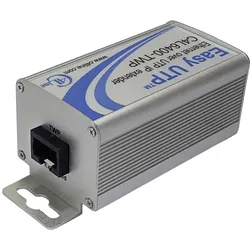
Renkforce Netzwerkverlängerung über UTP, Zubehör NetzwerkGrundsätzlich beträgt die Reichweite eines Ethernet-Netzwerks 100 m, womit auch die maximale Länge eines Netzwerkkabels begrenzt ist. Nun kann es vorkommen, dass Sie beispielsweise eine Kamera in grösserer Entfernung installieren müssen. Mit dieser Netzwerkverlängerung wird die Reichweite auf bis zu 500 Meter erweitert und Geschwindigkeiten von bis zu 100 MBit/s erreicht. Perfekt geeignet für kostengünstige IP-Kamera Installationen. Über einen Splitter können Sie bis zu vier Slave-Adapter anschliessen und Ihre Kameras betreiben. Natürlich ist diese Technologie offen für alle Protokolle, Codes und Anwendungen, um die Kompatibilität für IP Kameras und die dazugehörige Management Software zu gewährleisten. Zudem ist der Extender Plug & Play-fähig. Für die Installation wird keine IP-Adresse und auch keine Netzwerkkonfiguration benötigt.80,94 €*Versand: 0,00 €Sichere Weiterleitung zum Anbieter
-
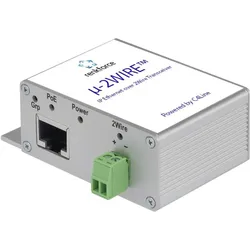
Renkforce IP Ethernet über 2-Draht mit PoE (Netzwerk Zubehör), Zubehör NetzwerkDie Reichweite eines Ethernet-Netzwerks beträgt grundsätzlich 100 m, was auch die maximale Länge eines Netzwerkkabels begrenzt. Es kann jedoch erforderlich sein, eine Kamera in grösserer Entfernung zu installieren. Mit dieser Netzwerkverlängerung wird die Reichweite auf bis zu 300 Meter erweitert und Geschwindigkeiten von bis zu 100 MBit/s erreicht. Sie ist perfekt geeignet für kostengünstige IP-Kamera-Installationen. Über einen Splitter können bis zu vier Slave-Adapter angeschlossen und Ihre Kameras betrieben werden. Diese Technologie ist offen für alle Protokolle, Codes und Anwendungen, um die Kompatibilität für IP-Kameras und die dazugehörige Management-Software zu gewährleisten. Zudem ist der Extender Plug & Play-fähig. Für die Installation wird keine IP-Adresse und keine Netzwerkkonfiguration benötigt. Durch die PoE (Power over Ethernet) Funktion kann sowohl ein Netzwerk- als auch ein Stromsignal über die 2-Draht-Leitung übertragen werden. Dies ist besonders hilfreich, wenn in der Nähe des Empfängers und des verbundenen Gerätes kein Stromanschluss vorhanden ist, da Sie diese trotzdem versorgen können. Wenn Sie weitere Geräte an die Netzwerkverlängerung anschliessen möchten, sparen Sie sich den erneuten Kauf eines kompletten Systems. Mit einem Klemmleisten-Splitter können Sie einfach weitere Empfänger an das bereits vorhandene Netzwerk- und Stromsignal anbinden, was Ihnen neben den Kosten auch viel Aufwand erspart. Der Sender bzw. Empfänger ist mit sämtlichen CAT 5, CAT 5e, CAT 6, CAT 6e und CAT 7 Netzwerkkabeln sowie 2-Draht-Leitungen kompatibel. Besonderheit: mit PoE-Funktion.78,94 €*Versand: 0,00 €Sichere Weiterleitung zum Anbieter
-
Wo finde ich Apple Systemeinstellungen?
Die Apple Systemeinstellungen befinden sich normalerweise auf deinem Mac oder MacBook. Du kannst sie finden, indem du auf das Apple-Logo in der oberen linken Ecke des Bildschirms klickst und dann auf "Systemeinstellungen" klickst. Alternativ kannst du auch die Spotlight-Suche verwenden, indem du cmd + Leertaste drückst und nach "Systemeinstellungen" suchst. Dort kannst du verschiedene Einstellungen für dein Gerät anpassen, wie zum Beispiel Netzwerk, Benutzer und Datenschutz. Wenn du nach den Systemeinstellungen auf einem iPhone oder iPad suchst, findest du sie unter "Einstellungen" auf deinem Startbildschirm. **
-
Wo sind die Systemeinstellungen beim iphone?
Die Systemeinstellungen beim iPhone befinden sich in der App "Einstellungen", die auf dem Startbildschirm zu finden ist. In dieser App kannst du verschiedene Einstellungen für dein iPhone anpassen, wie zum Beispiel WLAN, Bluetooth, Helligkeit, Benachrichtigungen, Datenschutz, und vieles mehr. Du kannst auch nach bestimmten Einstellungen suchen, indem du oben in der App auf das Suchfeld tippst. Die Systemeinstellungen sind in verschiedene Kategorien unterteilt, um es einfacher zu machen, die gewünschten Einstellungen zu finden. Wenn du nicht sicher bist, wo eine bestimmte Einstellung zu finden ist, kannst du auch die Suchfunktion in den Systemeinstellungen verwenden, um sie schnell zu finden. **
-
Wie komme ich in die Systemeinstellungen?
Um in die Systemeinstellungen zu gelangen, musst du zuerst auf das Startmenü klicken. Anschließend suchst du nach dem Symbol für die Systemeinstellungen, das oft wie ein Zahnrad oder ein Getriebe aussieht. Klicke darauf, um die Systemeinstellungen zu öffnen. Alternativ kannst du auch die Tastenkombination Windows + I verwenden, um direkt zu den Systemeinstellungen zu gelangen. Wenn du immer noch Schwierigkeiten hast, die Systemeinstellungen zu finden, kannst du auch in der Windows-Suche nach "Systemeinstellungen" suchen und sie von dort aus öffnen. **
-
Wo finde ich die Systemeinstellungen bei Android?
Die Systemeinstellungen bei Android befinden sich in der Regel in der App "Einstellungen", die auf dem Startbildschirm oder im App-Drawer zu finden ist. Du kannst auch nach den Systemeinstellungen suchen, indem du das Suchsymbol auf dem Startbildschirm verwendest. Alternativ kannst du die Systemeinstellungen auch über das Benachrichtigungsfeld aufrufen, indem du auf das Zahnrad-Symbol tippst. Wenn du die genaue Position der Systemeinstellungen auf deinem Gerät nicht findest, kannst du auch in der Bedienungsanleitung oder online nach Anleitungen suchen. **

Wie komme ich zu den Systemeinstellungen Mac?
Um zu den Systemeinstellungen auf einem Mac zu gelangen, klicke auf das Apple-Logo oben links in der Menüleiste. Wähle dann "Systemeinstellungen" aus dem Dropdown-Menü. Alternativ kannst du auch das Symbol "Systemeinstellungen" im Dock anklicken, falls es dort abgelegt ist. Eine weitere Möglichkeit ist es, die Spotlight-Suche zu öffnen (durch Drücken von cmd + Leertaste) und "Systemeinstellungen" einzugeben. Du kannst auch die Tastenkombination cmd + , verwenden, um direkt zu den Systemeinstellungen zu gelangen. **
Wo sind die Systemeinstellungen bei Samsung Galaxy?
Die Systemeinstellungen bei einem Samsung Galaxy sind normalerweise über das Einstellungsmenü erreichbar. Du kannst auf das Einstellungssymbol auf dem Startbildschirm tippen oder in der App-Übersicht nach den Einstellungen suchen. Alternativ kannst du auch das Benachrichtigungsfeld herunterziehen und dort auf das Einstellungssymbol tippen. Von dort aus kannst du verschiedene Einstellungen für dein Samsung Galaxy vornehmen, wie z.B. WLAN, Bluetooth, Display, Sicherheit, Konten und vieles mehr. Wenn du spezifische Einstellungen suchst, kannst du auch die Suchfunktion in den Einstellungen nutzen, um schneller zu finden, was du suchst. **
Top-Angebote
Produkte zum Begriff Systemeinstellungen:
-
Avizar Stabiles Laden und Internetverbindung (USB-C, RJ45 Gigabit Ethernet (1x)), Netzwerk Adapter, WeissDer Avizar USB-C auf Ethernet Adapter bietet eine zuverlässige Lösung, um Ihr USB-C Gerät mit einer stabilen Internetverbindung zu verbinden. Mit diesem kompakten Adapter können Sie ein Ethernet-Kabel anschliessen und gleichzeitig Ihr Gerät aufladen, was ihn ideal für den Einsatz zu Hause oder im Büro macht. Der Adapter unterstützt 10/100 LAN Routing Netzwerkkabel, was eine schnelle und stabile Verbindung gewährleistet. Dank des Plug-and-Play-Designs ist die Installation einfach und erfordert keine zusätzlichen Treiber. Das schlanke Design ermöglicht eine problemlose Mitnahme, sodass Sie auch unterwegs stets verbunden bleiben können. - USB-C auf Ethernet für stabile Internetverbindung - Gleichzeitiges Laden des Geräts über USB-C Buchse - Plug and Play für einfache Nutzung - Kompaktes Design für einfache Mitnahme.26,91 €*Versand: 3,00 €Sichere Weiterleitung zum Anbieter
-
Renkforce Netzwerkverlängerung über UTP, Zubehör NetzwerkGrundsätzlich beträgt die Reichweite eines Ethernet-Netzwerks 100 m, womit auch die maximale Länge eines Netzwerkkabels begrenzt ist. Nun kann es vorkommen, dass Sie beispielsweise eine Kamera in grösserer Entfernung installieren müssen. Mit dieser Netzwerkverlängerung wird die Reichweite auf bis zu 500 Meter erweitert und Geschwindigkeiten von bis zu 100 MBit/s erreicht. Perfekt geeignet für kostengünstige IP-Kamera Installationen. Über einen Splitter können Sie bis zu vier Slave-Adapter anschliessen und Ihre Kameras betreiben. Natürlich ist diese Technologie offen für alle Protokolle, Codes und Anwendungen, um die Kompatibilität für IP Kameras und die dazugehörige Management Software zu gewährleisten. Zudem ist der Extender Plug & Play-fähig. Für die Installation wird keine IP-Adresse und auch keine Netzwerkkonfiguration benötigt.80,94 €*Versand: 0,00 €Sichere Weiterleitung zum Anbieter
-
Was bedeutet Systemeinstellungen ändern?
Was bedeutet Systemeinstellungen ändern? Systemeinstellungen ändern bezieht sich auf die Anpassung von verschiedenen Einstellungen und Konfigurationen auf einem Computer oder einem anderen elektronischen Gerät. Dies kann beispielsweise die Änderung von Netzwerkeinstellungen, Bildschirmauflösung, Benutzerkonten oder Datenschutzeinstellungen umfassen. Durch das Ändern von Systemeinstellungen können Benutzer ihr Gerät personalisieren und an ihre individuellen Bedürfnisse anpassen. Es ist wichtig, vorsichtig zu sein, wenn man Systemeinstellungen ändert, da falsche Einstellungen zu Problemen oder Fehlfunktionen führen können. Es wird empfohlen, nur Einstellungen zu ändern, von denen man weiß, was sie bewirken, oder sich vorher ausreichend zu informieren. **
-
Wo finde ich Systemeinstellungen Iphone?
Die Systemeinstellungen auf einem iPhone befinden sich in der App "Einstellungen". Diese App hat ein graues Symbol mit einem Zahnrad darauf und ist normalerweise auf dem Startbildschirm zu finden. Sobald du die App geöffnet hast, kannst du verschiedene Einstellungen für dein iPhone anpassen, wie zum Beispiel WLAN, Bluetooth, Hintergrundbild, Benachrichtigungen und vieles mehr. Du kannst auch nach bestimmten Einstellungen suchen, indem du oben in der App auf das Suchfeld tippst und den gewünschten Begriff eingibst. In den Systemeinstellungen kannst du dein iPhone personalisieren und an deine Bedürfnisse anpassen. **
-
Wo finde ich Apple Systemeinstellungen?
Die Apple Systemeinstellungen befinden sich normalerweise auf deinem Mac oder MacBook. Du kannst sie finden, indem du auf das Apple-Logo in der oberen linken Ecke des Bildschirms klickst und dann auf "Systemeinstellungen" klickst. Alternativ kannst du auch die Spotlight-Suche verwenden, indem du cmd + Leertaste drückst und nach "Systemeinstellungen" suchst. Dort kannst du verschiedene Einstellungen für dein Gerät anpassen, wie zum Beispiel Netzwerk, Benutzer und Datenschutz. Wenn du nach den Systemeinstellungen auf einem iPhone oder iPad suchst, findest du sie unter "Einstellungen" auf deinem Startbildschirm. **
-
Wo sind die Systemeinstellungen beim iphone?
Die Systemeinstellungen beim iPhone befinden sich in der App "Einstellungen", die auf dem Startbildschirm zu finden ist. In dieser App kannst du verschiedene Einstellungen für dein iPhone anpassen, wie zum Beispiel WLAN, Bluetooth, Helligkeit, Benachrichtigungen, Datenschutz, und vieles mehr. Du kannst auch nach bestimmten Einstellungen suchen, indem du oben in der App auf das Suchfeld tippst. Die Systemeinstellungen sind in verschiedene Kategorien unterteilt, um es einfacher zu machen, die gewünschten Einstellungen zu finden. Wenn du nicht sicher bist, wo eine bestimmte Einstellung zu finden ist, kannst du auch die Suchfunktion in den Systemeinstellungen verwenden, um sie schnell zu finden. **
Ähnliche Suchbegriffe für Systemeinstellungen
-
Renkforce IP Ethernet über 2-Draht mit PoE (Netzwerk Zubehör), Zubehör NetzwerkDie Reichweite eines Ethernet-Netzwerks beträgt grundsätzlich 100 m, was auch die maximale Länge eines Netzwerkkabels begrenzt. Es kann jedoch erforderlich sein, eine Kamera in grösserer Entfernung zu installieren. Mit dieser Netzwerkverlängerung wird die Reichweite auf bis zu 300 Meter erweitert und Geschwindigkeiten von bis zu 100 MBit/s erreicht. Sie ist perfekt geeignet für kostengünstige IP-Kamera-Installationen. Über einen Splitter können bis zu vier Slave-Adapter angeschlossen und Ihre Kameras betrieben werden. Diese Technologie ist offen für alle Protokolle, Codes und Anwendungen, um die Kompatibilität für IP-Kameras und die dazugehörige Management-Software zu gewährleisten. Zudem ist der Extender Plug & Play-fähig. Für die Installation wird keine IP-Adresse und keine Netzwerkkonfiguration benötigt. Durch die PoE (Power over Ethernet) Funktion kann sowohl ein Netzwerk- als auch ein Stromsignal über die 2-Draht-Leitung übertragen werden. Dies ist besonders hilfreich, wenn in der Nähe des Empfängers und des verbundenen Gerätes kein Stromanschluss vorhanden ist, da Sie diese trotzdem versorgen können. Wenn Sie weitere Geräte an die Netzwerkverlängerung anschliessen möchten, sparen Sie sich den erneuten Kauf eines kompletten Systems. Mit einem Klemmleisten-Splitter können Sie einfach weitere Empfänger an das bereits vorhandene Netzwerk- und Stromsignal anbinden, was Ihnen neben den Kosten auch viel Aufwand erspart. Der Sender bzw. Empfänger ist mit sämtlichen CAT 5, CAT 5e, CAT 6, CAT 6e und CAT 7 Netzwerkkabeln sowie 2-Draht-Leitungen kompatibel. Besonderheit: mit PoE-Funktion.78,94 €*Versand: 0,00 €Sichere Weiterleitung zum Anbieter
-
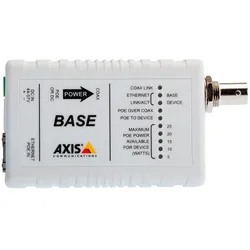
Axis T8640 PoE+ über Coax (Media Konverter), Zubehör NetzwerkKurzinfo: AXIS T8640 Ethernet Over Coax Adaptor PoE+ - Medienkonverter - Ethernet, Fast Ethernet - 10Base-T, 100Base-TX - RJ-45 / BNC (Packung von 2) - für AXIS P1346, P1346-E, P5534, P5534-E. Produktbeschreibung: AXIS T8640 Ethernet Over Coax Adaptor PoE+ - Medienkonverter - Ethernet, Fast Ethernet. Gerätetyp: Medienkonverter - RJ-45 / BNC. Paketierte Menge: 2 (Spezifikationen gelten für einen Artikel). Formfaktor: Extern. Verdrahtungstyp: 10Base-T, 100Base-TX. Datenübertragungsrate: 100 Mbps. Data Link Protocol: Ethernet, Fast Ethernet. Power Over Ethernet (PoE): PoE. Abmessungen (Breite x Tiefe x Höhe): 5.4 cm x 2.4 cm x 10.4 cm. Gewicht: 140 g. Entwickelt für: AXIS P1346 Network Camera, P1346 Network Camera (Barebone), P1346-E Network Camera, P5534 PTZ Dome Network Camera, P5534-E PTZ Dome Network Camera. Ausführliche Details: Allgemein: Paketierte Menge: 2 (Spezifikationen gelten für einen Artikel). Gerätetyp: Medienkonverter. Formfaktor: Extern. Netzwerk: Anschlusstechnik: Verkabelt. Verdrahtungstyp: 10Base-T, 100Base-TX. Data Link Protocol: Ethernet, Fast Ethernet. Datenübertragungsrate: 100 Mbps. Statusanzeiger: PoE, Link/Aktivität. Leistungsmerkmale: Vollduplex-Modus, geeignet für Wandmontage, an DIN-Schiene montierbar. Produktzertifizierungen: IEEE 802.3af, IEEE 802.3at. Erweiterung / Konnektivität: Schnittstellen: 1 x Ethernet 10Base-T/100Base-TX - RJ-45 weiblich, 1 x Netzwerk - BNC weiblich. Verschiedenes: Kennzeichnung: EN55024, EN55022 Klasse A, EN55022 Klasse B, RoHS, WEEE, FCC CFR47 Part 15 B. Stromversorgung: Power Over Ethernet (PoE). Abmessungen und Gewicht: Breite: 5.4 cm. Tiefe: 2.4 cm. Höhe: 10.4 cm. Gewicht: 140 g. Umgebungsbedingungen: Min. Betriebstemperatur: -10 °C. Max. Betriebstemperatur: 50 °C. Informationen zur Kompatibilität: Entwickelt für AXIS P1346 Network Camera, P1346 Network Camera (Barebone), P1346-E Network Camera, P5534 PTZ Dome Network Camera, P5534-E PTZ Dome Network Camera.524,17 €*Versand: 0,00 €Sichere Weiterleitung zum Anbieter
-
Wie komme ich in die Systemeinstellungen?
Um in die Systemeinstellungen zu gelangen, musst du zuerst auf das Startmenü klicken. Anschließend suchst du nach dem Symbol für die Systemeinstellungen, das oft wie ein Zahnrad oder ein Getriebe aussieht. Klicke darauf, um die Systemeinstellungen zu öffnen. Alternativ kannst du auch die Tastenkombination Windows + I verwenden, um direkt zu den Systemeinstellungen zu gelangen. Wenn du immer noch Schwierigkeiten hast, die Systemeinstellungen zu finden, kannst du auch in der Windows-Suche nach "Systemeinstellungen" suchen und sie von dort aus öffnen. **
-
Wo finde ich die Systemeinstellungen bei Android?
Die Systemeinstellungen bei Android befinden sich in der Regel in der App "Einstellungen", die auf dem Startbildschirm oder im App-Drawer zu finden ist. Du kannst auch nach den Systemeinstellungen suchen, indem du das Suchsymbol auf dem Startbildschirm verwendest. Alternativ kannst du die Systemeinstellungen auch über das Benachrichtigungsfeld aufrufen, indem du auf das Zahnrad-Symbol tippst. Wenn du die genaue Position der Systemeinstellungen auf deinem Gerät nicht findest, kannst du auch in der Bedienungsanleitung oder online nach Anleitungen suchen. **
-
Wie komme ich zu den Systemeinstellungen Mac?
Um zu den Systemeinstellungen auf einem Mac zu gelangen, klicke auf das Apple-Logo oben links in der Menüleiste. Wähle dann "Systemeinstellungen" aus dem Dropdown-Menü. Alternativ kannst du auch das Symbol "Systemeinstellungen" im Dock anklicken, falls es dort abgelegt ist. Eine weitere Möglichkeit ist es, die Spotlight-Suche zu öffnen (durch Drücken von cmd + Leertaste) und "Systemeinstellungen" einzugeben. Du kannst auch die Tastenkombination cmd + , verwenden, um direkt zu den Systemeinstellungen zu gelangen. **
-
Wo sind die Systemeinstellungen bei Samsung Galaxy?
Die Systemeinstellungen bei einem Samsung Galaxy sind normalerweise über das Einstellungsmenü erreichbar. Du kannst auf das Einstellungssymbol auf dem Startbildschirm tippen oder in der App-Übersicht nach den Einstellungen suchen. Alternativ kannst du auch das Benachrichtigungsfeld herunterziehen und dort auf das Einstellungssymbol tippen. Von dort aus kannst du verschiedene Einstellungen für dein Samsung Galaxy vornehmen, wie z.B. WLAN, Bluetooth, Display, Sicherheit, Konten und vieles mehr. Wenn du spezifische Einstellungen suchst, kannst du auch die Suchfunktion in den Einstellungen nutzen, um schneller zu finden, was du suchst. **
* Alle Preise verstehen sich inklusive der gesetzlichen Mehrwertsteuer und ggf. zuzüglich Versandkosten. Die Angebotsinformationen basieren auf den Angaben des jeweiligen Shops und werden über automatisierte Prozesse aktualisiert. Eine Aktualisierung in Echtzeit findet nicht statt, so dass es im Einzelfall zu Abweichungen kommen kann. ** Hinweis: Teile dieses Inhalts wurden von KI erstellt.